안녕하세요! 어느덧 4강입니다. 3강에서 우리는 AI라는 신입 사원에게 '질문의 기술'을 전수하며 일 잘 시키는 법을 배웠습니다. 오늘부터는 그 '질문의 기술'을 언어의 영역에서 **'시각적 예술의 영역'**으로 확장해 보려 합니다.
"그림 실력이 엉망인데 어떻게 해요?"라고 걱정하지 마세요. 이제는 붓과 물감이 아니라, **'상상력을 담은 문장'**이 곧 그림이 되는 시대입니다. 오늘 여러분은 단순한 AI 학습자를 넘어, 본인의 아이디어를 시각화하는 **'디지털 예술가'**로 거듭나게 될 것입니다.
1. 🖼️ 왜 지금 '이미지 생성 AI'를 배워야 할까요?
이미지 생성 AI는 여러분의 **'추상적인 상상력'**을 현실의 **'시각적 결과물'**로 가장 빠르게 변환해 주는 도구입니다. 이 기술은 단순한 재미를 넘어, 일상의 효율성을 극대화합니다.
[세대별 맞춤형 활용 로드맵]
| 세대 | 핵심 활용 포인트 | 실질적 적용 사례 |
| 1020 | 과제, 개인 브랜드, SNS | 발표 자료용 인포그래픽, 인스타그램 스토리 디자인, 자신만의 고유한 캐릭터 생성 |
| 3040 | 업무 효율, 블로그, 제안서 | 프레젠테이션 삽화, 블로그 썸네일, 제안서의 분위기를 압도하는 감각적인 이미지 |
| 5060+ | 취미, 정서적 교류, 기록 | 손주에게 보내는 다정한 삽화 카드, 본인의 여행 기록을 그림으로 남기기 |
| 소상공인 | 브랜드 마케팅, 홍보 | 가게 메뉴판 디자인, 로고 초안 제작, SNS 홍보용 고퀄리티 메뉴 사진 생성 |
2. 🎨 그림 그리는 AI 비서 만나기 (실전 입문 도구)
어떤 도구로 시작해야 할지 막막하시죠? 초보자도 바로 쓸 수 있는 무료 중심의 도구 3가지를 추천해 드립니다.
- 빙 이미지 크리에이터 (Bing Image Creator): 마이크로소프트의 엔진을 사용하며, 한국어 질문을 아주 잘 알아듣습니다. 별도의 복잡한 설치 없이 마이크로소프트 계정만 있으면 즉시 사용 가능합니다.
- 캔바(Canva) AI: 디자인 툴인 '캔바' 안에 내장된 이미지 생성기입니다. 그림을 생성한 뒤, 그 위에 가게 상호나 명언을 바로 적을 수 있어 소상공인분들께 가장 추천합니다.
- 구글 제미나이(Google Gemini): 지난 2강에서 가입하신 제미나이에게 "그림 그려줘"라고 말해보세요. 대화 맥락 속에서 이미지를 뚝딱 만들어냅니다.
3. 🖌️ 예술가가 되는 4단계 '그림 주문' 공식 (프롬프트 작성법)
AI에게 그림을 그리게 하는 질문(프롬프트)은 **'구체적인 형용사'**와 **'스타일 정의'**가 핵심입니다. 아래 공식을 그대로 복사해서 빈칸을 채워보세요.
[ 🎨 디지털 예술가를 위한 그림 주문 4단계 공식 ]
- 대상 (Subject): 무엇을 그릴 것인가? (예: "강아지와 함께 산책하는 할아버지")
- 스타일 (Style): 어떤 화풍인가? (예: "따뜻한 수채화 느낌", "고화질 실사 사진", "픽사 스타일의 3D 캐릭터")
- 배경 및 환경 (Environment): 어디에 있는가? (예: "만개한 벚꽃이 흩날리는 공원", "은은한 조명의 따뜻한 거실")
- 색감 및 조명 (Mood/Lighting): 어떤 분위기인가? (예: "오후 4시의 황금빛 햇살", "파스텔 톤의 부드러운 분위기")
[실전 예시] > "따뜻한 수채화 느낌으로, 창가에 앉아 졸고 있는 회색 고양이를 그려줘. 배경에는 화분이 3개 놓여 있고, 오후의 부드러운 햇살이 고양이 등 뒤로 비치고 있어."
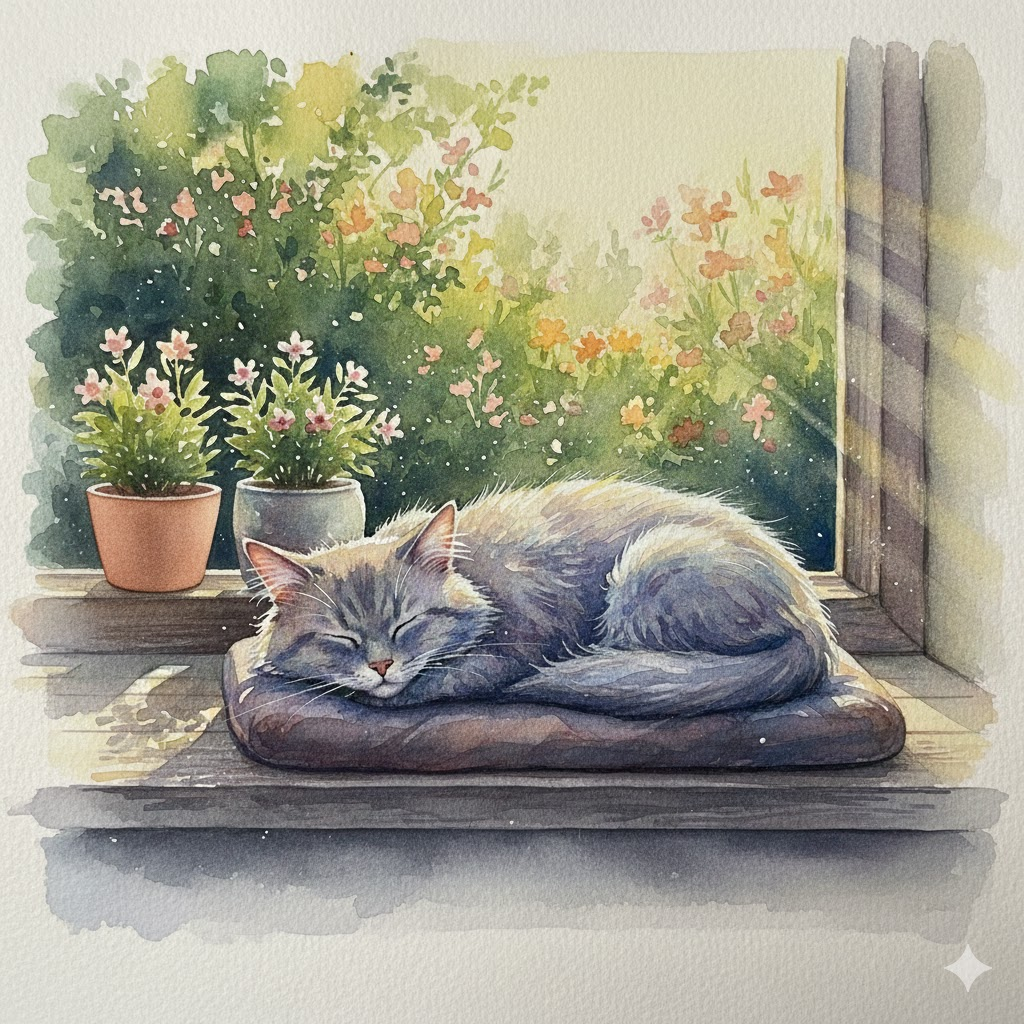
이렇게 입력하니 10초 정도 지나니 이런 그림이 생성되었습니다.
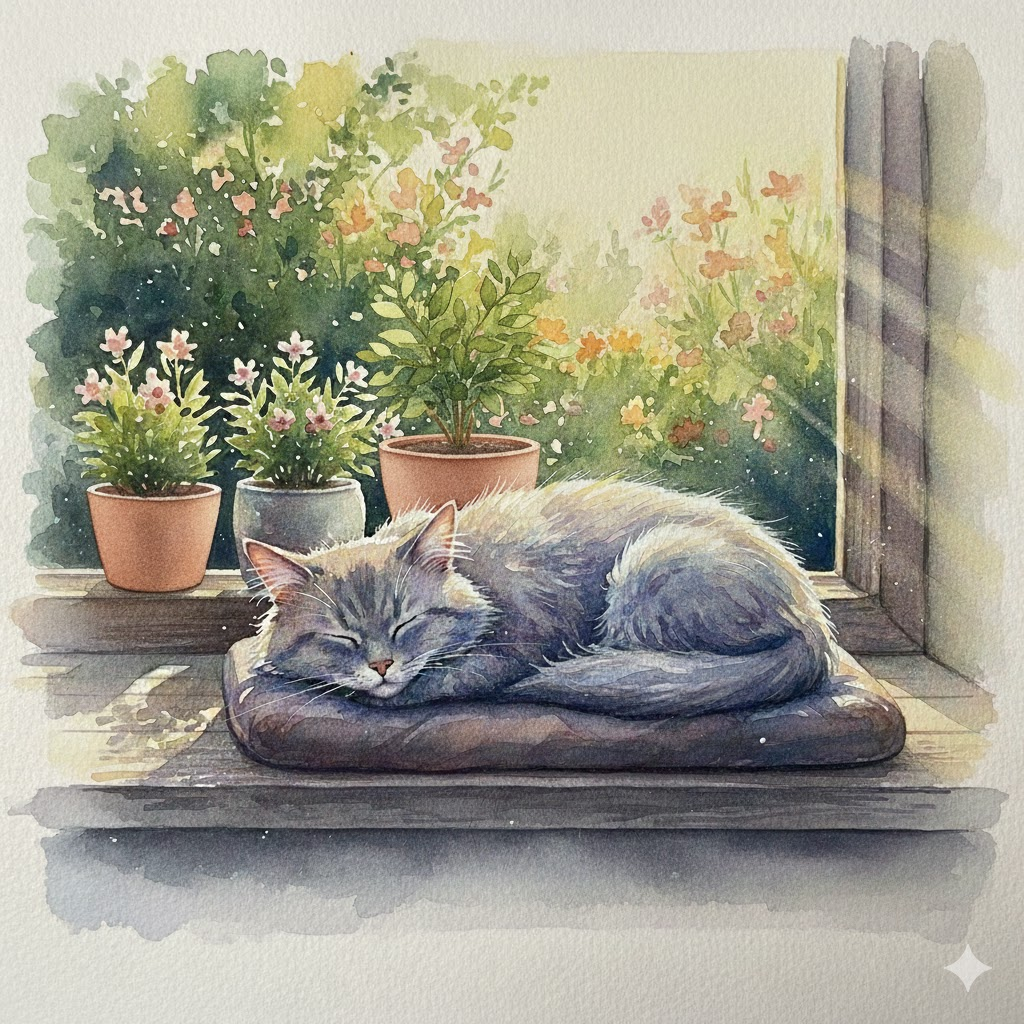
하지만 영어가 아니라 한글로 입력해서 그런지 화분2개에 배경도 화분으로 인식해 위와 같은 그림이 생성되었습니다.
이후 다시 조금 더 구체적으로 '고양이 뒤에 화분 하나 더 추가해줘'라고 명령어를 입력하니 제가 원하는 그림이 생성되었습니다.
4. ⚠️ 꼭 알아야 할 '디지털 예술'의 주의사항과 오류 대처법
AI가 그림을 그릴 때 발생하는 **'기괴한 오류'**에 당황하지 마세요. AI도 사람이 아니기에 실수합니다.
- 손가락 오류: AI는 손가락 개수를 잘 못 셀 때가 많습니다. 이럴 땐 **"손가락을 5개로 다시 그려줘"**라고 지적하거나, 아예 손이 보이지 않는 구도로 다시 주문하세요.
- 텍스트 표기 오류: 이미지 속에 글자를 적게 하면 글자가 꼬이는 경우가 많습니다. 그림은 AI로 그리고, 글자는 캔바나 미리캔버스 같은 툴로 나중에 입히는 것이 가장 깔끔합니다.
- 저작권 및 윤리: 유명 캐릭터(미키마우스 등)나 연예인의 얼굴을 생성하는 것은 피하세요. 또한, 공공장소에서 타인의 얼굴이 포함된 이미지를 생성하여 배포하는 행위는 법적 분쟁의 소지가 있습니다.
5. 📚 더 깊이 공부하고 싶은 분들을 위한 추천 자료
"더 세밀하고 전문가 수준의 그림을 뽑아보고 싶어요!" 하는 분들께 추천하는 학습 로드맵입니다.
- 도서 추천: 《미드저니로 시작하는 AI 그림》 (초보자에게는 바이블과 같은 책입니다.)
- 커뮤니티/사이트: **[프롬프트 히어로(PromptHero)]**에 접속해 보세요. 전 세계 사람들이 만든 이미지와, 그 이미지를 얻기 위해 입력한 **'정확한 문장(프롬프트)'**을 그대로 훔쳐볼 수 있습니다. 공부에 이만한 스승은 없습니다.
- 유튜브: **'AI 그림 생성'**을 검색하신 뒤, 최근 3개월 이내에 올라온 영상을 하나 골라 따라 해 보세요. 인터페이스가 자주 바뀌기 때문에 최신 영상이 가장 정확합니다.
📝 초보가 왕초보에게 : 상상하는 모든 것이 현실이 됩니다
AI가 그려주는 그림은 단순히 '그림'이 아니라, 여러분의 '생각'이 시각화된 결과물입니다. 처음에는 기대와 다른 그림이 나올 수도 있습니다. 하지만 단어 하나를 바꾸는 것만으로 그림의 분위기가 바뀌는 그 마법 같은 경험을 꼭 해보셨으면 좋겠습니다. 오늘 바로 제미나이에게 **"나를 닮은 다정한 느낌의 캐릭터를 그려줘"**라고 한 번 시켜보세요!
이 때 주의할 점은 내 사진을 업로드 해야겠죠?
💡 AI(저)에게 사진을 업로드하는 방법
- 입력창 확인: 대화창 아래에 있는 [+ (플러스)] 아이콘이나 **[이미지 아이콘]**을 클릭해 보세요.
- 파일 선택: 내 컴퓨터나 휴대폰에 저장된 사진 파일을 선택하면 저에게 전송됩니다.
- 대화 시작: 사진이 업로드되면 **"이 사진에 대해 설명해줘"**라거나 **"이 사진을 이렇게 수정해줘"**라고 바로 명령을 내릴 수 있습니다.
⚠️ 만약 아이콘이 보이지 않는다면?
- PC 환경: 화면 하단 입력창 왼쪽의 [+] 또는 [이미지 추가] 아이콘을 찾아보세요.
- 모바일 환경: 마찬가지로 입력창 옆에 있는 [+] 혹은 [갤러리/사진] 아이콘을 클릭하시면 됩니다.
🎁 [다음 강의 예고] "AI와 함께하는 스마트한 일상, 진짜 비서가 되다"
다음 **[제5강]**에서는 그동안 배운 지식을 모두 총동원하여 **"내 인생의 진짜 비서를 고용하는 법"**을 알려드립니다. 복잡한 가게 운영이나 일정을 AI가 스스로 체크하고 제안하게 만드는 '실전 로드맵'을 그려보겠습니다. 이제 여러분의 24시간이 AI와 함께 더 여유로워질 겁니다.
'대AI시대 초보 생존기' 카테고리의 다른 글
| [제6강] 쑥스러워 전하지 못한 진심, AI와 함께 쓰는 '세상에서 가장 따뜻한 편지' (3) | 2026.03.10 |
|---|---|
| [제5강] "오늘 뭐 먹지?" 고민 끝! 내 손안의 똑똑한 일상 비서 활용법 (1) | 2026.03.08 |
| [제3강] AI라는 신입 사원, 어떻게 다뤄야 100점짜리 결과가 나올까? (0) | 2026.03.08 |
| [제2강] 기계치도 1분 만에! AI(인공지능) 가입부터 첫 대화까지 완벽 가이드 (2) | 2026.03.07 |
| [제1강] 거의 반백살인 저도 시작했습니다: AI(인공지능)와 함께 걷는 첫걸음 (0) | 2026.03.07 |